
美洽登录设备管理在哪里?
在美洽里,登录设备管理一般在账号“设置”里的安全相关项下。网页版常见路径是:点击右上角头像→设置→账号与安全→登录设备/登录记录;手机App路径类似:我的→设置→安全→登录设备。企业版(或管理员)会把设备管理放在“企业设置/安全管理/设备管理”里,能查看设备名、IP、登录时间并远程下线可疑会话。如果找不到入口,可以用页面搜索、确认自己是否有权限,或联系美洽客服请求定位或强制下线会话。
先说结论(简单明确)
如果你只想马上找到“登录设备管理”,先打开美洽网页版,点右上角头像进入“设置”,找“账号与安全”或“安全管理”;移动端则在“我的→设置→安全”。企业账号会在企业设置里有独立设备管理入口。下面我把每个入口、会看到的信息、可执行的操作以及遇到问题该怎么做,一点点讲清楚。
为什么要知道“登录设备管理”放哪里
这不是好奇心的问题,而是安全与日常管理的需要。把“登录设备管理”想成一间房子的门禁记录:你可以看到谁进来、什么时候进来的、用的是什么钥匙(设备/浏览器/IP),还能把可疑的钥匙收回(强制下线)。知道入口和能做的事,能在账号被异常访问或忘记登出的情况下迅速应对。
用费曼法简单比喻
想象你的账号是一套共享的公寓。登录设备管理就是大门口的监控和访客簿,能看见来访者的样子(设备类型)、来访时间(登录时间)和他们带着的行李(IP/地区)。如果发现陌生人,你可以当场把他们请出去(远程登出),或者换把锁(修改密码、失效会话)。
具体位置:按平台与角色分别说明
1) 个人用户 – 网页端(最常见)
- 入口位置:右上角头像 → 设置(或账户设置)→ 账号与安全 / 安全设置 → 登录设备 / 登录记录。
- 通常能看到的信息:设备名称(或浏览器)、登录时间、IP地址、所在城市/地区(基于IP)、会话持续时间。
- 通常能执行的操作:查看详情、远程下线/强制登出、导出登录记录(有时需要管理员权限)。
2) 个人用户 – 移动端(iOS/Android App)
- 入口位置:打开App → 我的(或个人)→ 设置 → 安全 / 账号与安全 → 登录设备。
- 差异:手机端界面更紧凑,有时仅列出最近几次登录记录,远端登出功能通常可用,但导出选项可能没有。
3) 企业/团队账号(管理员视角)
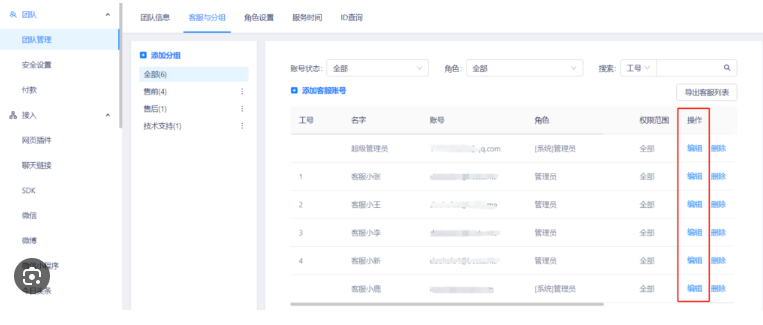
- 入口位置:企业控制台 / 管理后台 → 企业设置 / 安全管理 → 设备管理 / 会话管理。
- 额外功能:可查看所有成员的会话、按用户强制下线、设置会话过期策略、审计日志与导出、SSO(单点登录)配置状态。
- 注意:部分企业功能需要管理员或安全角色权限,普通成员可能看不到或不能操作。
如果找不到该入口:一条条排查
有时候你翻来覆去找不到“登录设备管理”,可能是因为界面更新、权限不足或你在使用不同的产品(比如客服侧的操作台和企业管理后台是分开的)。下面按步骤检查:
- 确认使用的是个人控制台还是企业/管理员后台(两者入口不同)。
- 检查账户权限:普通客服账号可能只能看到自己的登录记录,而看不到团队会话。
- 尝试网页版:很多管理功能优先出现在网页版,手机版/小程序可能精简。
- 使用页面内“搜索”或“帮助”功能,输入“登录设备”“会话”“安全”等关键词。
- 如果仍旧找不到,截图当前界面(或记录路径)并联系美洽客服或你的企业管理员请求帮助。
常见操作详解(一步一步)
查看登录设备
- 进入“登录设备/登录记录”页面后,按时间倒序显示最近登录。
- 每条记录通常包含:用户/账号、设备类型(Windows/Mac/Android/iPhone/Browser)、IP、登录时间和会话状态。
- 可点击某条记录查看详细信息或所在设备的更多识别信息(User-Agent 等)。
远程下线(强制登出)
- 在对应登录记录旁边会有“下线/踢下线/强制登出”等按钮,点击后该会话的token会失效,设备需要重新登录。
- 如果你看到“本机”或“当前会话”,操作时要当心,不要把自己退了出来(多数界面会提示确认)。
- 建议在执行强制下线后立即修改密码并检查关联的第三方授权。
导出与审计(企业常用)
- 管理员可以导出指定时间段的登录记录(CSV/Excel),用于安全审计。
- 审计记录通常包括操作人、操作时间、日志详情等,便于溯源调查。
信息表格:快速对照(各平台一览)
| 平台 | 典型路径 | 常见操作 |
| 网页版(个人) | 右上头像 → 设置 → 账号与安全 → 登录设备/登录记录 | 查看、远程下线、查看IP/时间 |
| 移动App(个人) | 我的 → 设置 → 安全 → 登录设备 | 查看、远程下线(导出少见) |
| 企业后台(管理员) | 企业设置 / 安全管理 → 设备管理 / 会话管理 | 批量下线、设置会话策略、导出审计日志 |
遇到可疑登录怎么办(步骤清单)
如果在登录设备列表里发现陌生设备或国外IP,不要慌,按下面清单逐项处理:
- 立即强制下线可疑会话;如果不确定是哪一条,先把全量会话下线(若支持“全部踢出”)。
- 修改账号密码,确保新密码复杂且唯一。
- 检查是否有异常的API key、Webhook或第三方授权,必要时撤销并重建密钥。
- 查看账号近段时间的敏感操作(导出、配置变更、成员管理等),如有异常向公司安全或美洽客服报备。
- 如果企业支持,开启或要求开启双因素认证(2FA)或SSO更严格的认证方式。
- 保留登录记录截图与时间、IP等证据,便于后续调查。
权限、版本与UI差异:你可能遇到的情况
以下是我在使用和帮助同事时碰到过、也值得注意的细节:
- 普通成员看不到团队设备:很多公司把设备管理权限限定给管理员或安全负责人。
- 界面更新:产品会更新,名称可能从“登录记录”变成“会话管理”或“安全中心”。关键是找“安全”“账号”“会话”“设备”之类关键词。
- 不同产品线分离:美洽既有客服侧操作台,也有企业管理后台,两个系统的设置项可能分开。
- SSO/企业认证:如果账号由公司通过SSO登录,设备管理可能部分交给身份提供方(如企业的Okta、Azure AD等),此时要联系公司IT。
若无“登录设备管理”入口:可能的原因与解决办法
- 权限不足:向管理员申请查看或让管理员帮忙强制下线。
- 使用的是客服操作台:确认你是在账号设置而非客服会话面板寻找。
- 功能未开放或版本差异:联系美洽客服询问是否该账号/套餐支持设备管理功能。
- 被SSO接管:如果公司启用了单点登录,设备会话可能在企业身份提供方处管理。
给你的实用建议(容易忽略但有用)
- 定期检查登录记录:把它当成例行体检,尤其是管理员账号。
- 对重要账号使用独立邮箱和复杂密码,避免密码复用。
- 把重要的Webhook、API Key和机器人Token限制在可控的IP或定期轮换。
- 如果你的企业还没设置会话过期策略,推动IT或管理员去做:会话过短影响体验,但过长风险增加。
- 保留并熟悉美洽客服(support)联系方式,以便紧急时快速响应。
常见问答(FAQ)
Q:我强制下线了,用户还能重新登录吗?
A:能。强制下线使当前会话失效,但并不会改变登录凭证(密码/SSO)。如需彻底防止重新登录,应同时修改密码或禁用账号。
Q:我看到陌生IP,但登录时间我能解释,这样应该怎么办?
A:先确认是否为公网IP变化或使用了VPN等。可以借助IP地理定位判断是否合理;若不确定,先下线该会话并跟持有该账号的人确认。
Q:普通成员能否申请管理员帮忙导出登录记录?
A:通常可以。导出涉及隐私和审计信息,企业会有审批或管理员操作流程。
给管理员的额外提示
- 建立事件响应流程:当出现异常登录,谁来处理、怎样上报、需要哪些证据。
- 定期审计:导出并保存审计日志以便长期比对异常模式。
- 培训员工:告诉大家如何查看自己的登录设备与如何上报异常。
写到这里我顺手想起几次帮同事处理账号被多人登录的状况:关键不是把每一条记录盯死,而是做好常规检查和应急处置(比如先踢出再改密码),这样既快又稳。你如果现在就要去查,按上面那个“网页版→头像→设置→账号与安全→登录设备”的思路走一遍就行,找不到就把具体页面截图发给企业的管理员或美洽客服,他们能告诉你下一步该怎么做。